|
文章详情

华为 8145V 光猫补Shell、破桥接、加用户、破连接数限制教程
一、前言 话说这个破玩意我已经是第2次购买了,第一次是自用,这次是帮我侄儿购买的。
上次懒了一下,没把过程记录下来,这次又TM找半天。所以这次我就干脆记下来,也方便广大值友。
那么换了它有什么好处呢?
1. 全千M,4接口,方便布线,一般家庭可以省个千M 交换机。
2. 速度飞快,我换了后,速网倒没什么感觉(之前也是千M光猫),但ITV明显反应灵敏了。之前我一直以为垃圾ITV 遥控器不灵。换了后我才发现,原来是之前的猫反应不过来。 3. 满足不折腾一下不舒服的心。
4. 自带300M 2.4G + 867M 5G无线,性能嘛,比100来块的TP好多了。信号也比100来块的TP强。 什么?你不信它的无线有这么好?那我只能说,实践出真知,爱信不信  。
先上个链接: 天猫精选 华为光猫无线路由电信光纤猫千兆GPON/EPON 移动联通HS8145V双频 399元 华为光猫无线路由电信光纤猫千兆GPON/EPON 移动联通HS8145V双频 399元
去购买
首先,我不是在这家买的,太贵了!!!  。 这玩意便宜的7、80包邮,贵点的百来元包邮。我的第一个自用的60包邮,这个第2个因为是给我侄儿用,怕翻车了,所以买的99包邮的湖北电信的,当然如果你也是湖北的值友,其实买那个地区的都一回事。
不得不说,这个99包邮的成色的确比我那强几分钱,跟新的一样  。 购买建议:
小白+懒癌 不建议买,不适合。 最好买对应地区的光猫,例如湖北就买湖北的猫。 搞清楚自己需要Epon的光猫,还是Gpon的,我这边湖北电信是Epon。 买之前打电话10000号问清楚 是否允许用户自备光猫。但有时候10000号的客服其实根本不懂。 搞清楚本地的光猫认证方式,湖北地区只要有LOID就行了,其它都不需要  。其它地区各地都不一样,只能自己搞清楚,多百度下。 100M宽带以上不用千M光猫无法发挥出100M以上的宽带性能。 这个猫自带300M 2.4G + 867M 5G无线,要求不高的用户用了它可以省个路由。性能还可以 。要知道一个1200M路由也不止100元了。还能省个设备省点电。 一切都是折腾、如果你现在光猫没啥问题,也没有集线需求,不建议更换。 我个人认为这玩意买2手9新的足够了,例如我手上这个99包邮的,是2017年11月出厂的。外观基本和全新也没啥差别(其实大部分是电信小工搞出来创汇的)。当然了,有强迫症的和土豪们请买全新行货。
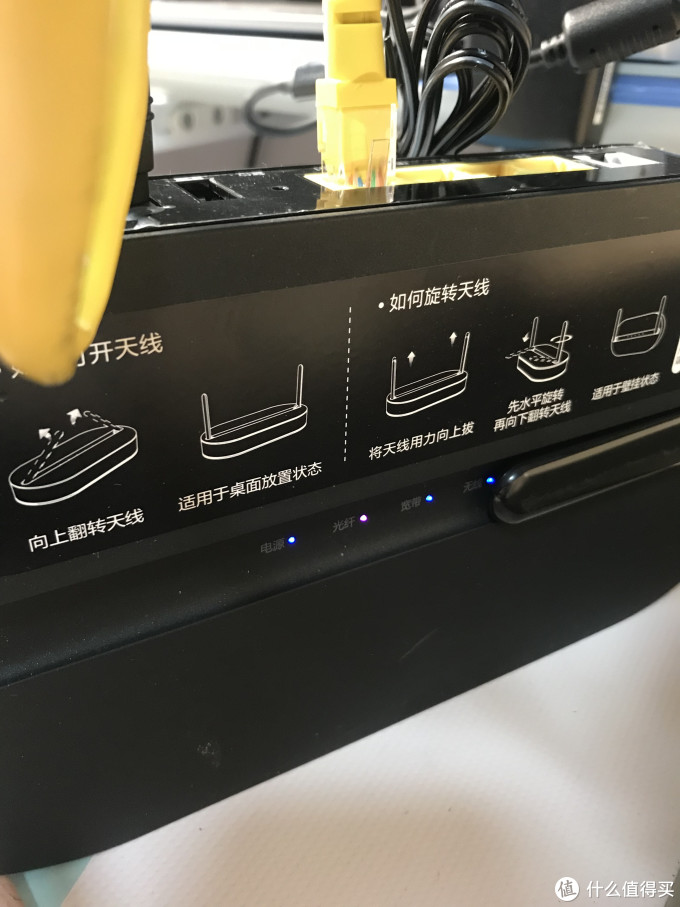
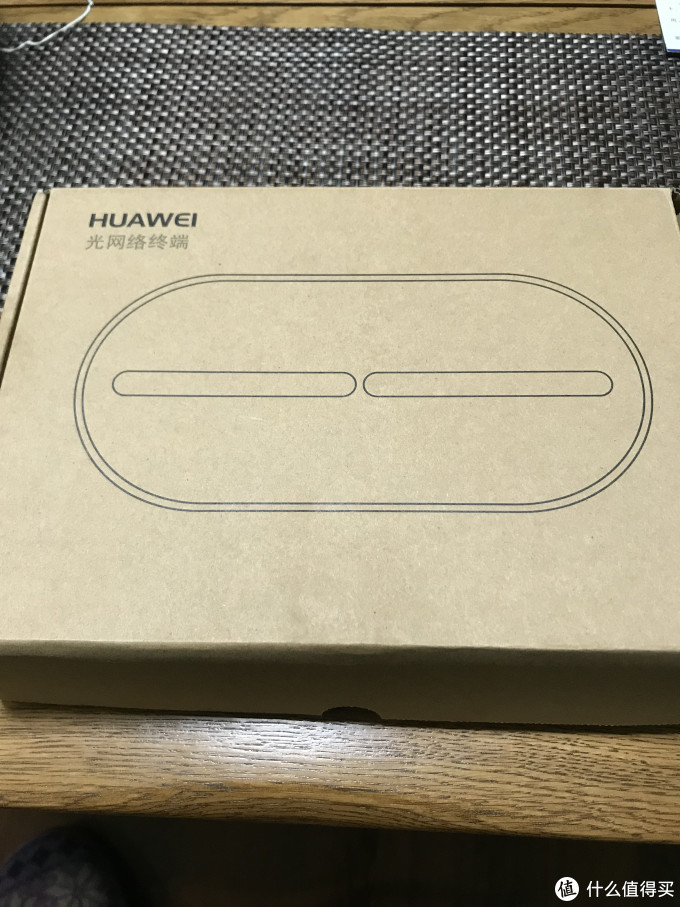
先开个箱,看看是啥玩意
 注意这种扁的电源才是原装的 注意这种扁的电源才是原装的 重要的话说三遍: 建议买原装电源的,不要买后配电源的!!!!
建议买原装电源的,不要买后配电源的 建议买原装电源的,不要买后配电源的!!! 三、各种折腾3.1 先复个位
好了,现在接通电源、把网线接上光猫的千M口1上,如果你不知道那是千M口1,请关闭此文,它不适合你。
注意不要插光纤!注意不要插光纤!注意不要插光纤! 按我的习惯,拿到走复位一下再说: 3.2 补Shell,开Telnet。 然而其实我感觉这没什么蛋用,一般人调好了没人去动这破玩意的。所以此步可以略过
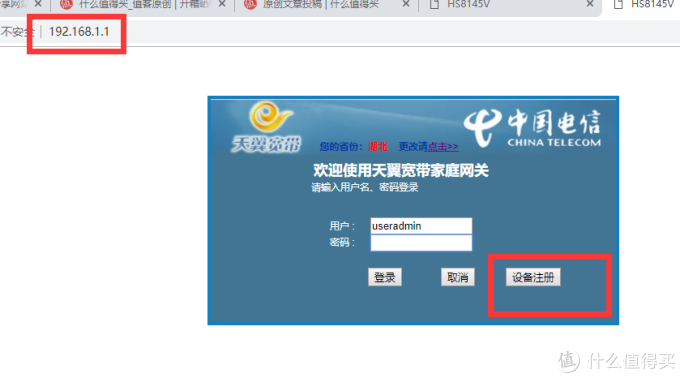
不过撸主是一个追求完美的人(有强迫症)。这里就一并干了。 好了,光猫的千M口1,接好电脑,浏览器里:192.168.1.1,输入光猫背后纸上面写的用户名密码。
请先看清楚设备型号及软件版本,不是此版本的不清楚行不行(理论一回事)。我买的2个8145V一个上海,一个湖北,都这个版本。
在本文末下载工具包
打开使能工具(这个工具报病毒,需要关闭windows防火墙),点升级,选网卡,浏览工具包里的补全固件:123.bin。最后点启动: 点了启动之后,你后发现,这4个灯同时一闪一闪,就是开始了。如果灯没反应怎么办???
使能点停止,不要关闭使能,光猫断电,光猫通电,光猫启动完成,点使能中的:启动。 如果还不闪,请重复上一条。 现在做什么?等,一般等10分钟足够了。如果你心急,可以观察使能工具目录中会生成一个LOG文件,里面有当前情况
Log文件中出现这个:Finish就代表OK了。
我为安全,让它出现了2次。
现在我们试试shell成功没有。 cmd窗口输入: telnet 192.168.1.1
输入用户名密码,注意,这里多试试,可能是root/admin admin/admin 等,实在不行百度下: root adminHW
继续输入:
su shell
继续输: cd /mnt/jffs2/ ls
出现这个就代表成功: 改双模,改华为关注
[url=]品牌
[img][/img][/url] 粉丝:
界面就在这里了。不过我听说Epon改双模不稳。然而改华为界面可能是纯属**,没需求所以就不改了。
以上,补全Shell成功! 3.2 改地区 如果你不是买的本地的光猫,只要你搞清楚认证方式,基本也没关系。
例如我自用的就是上海电信的。那怎么改地区呢。
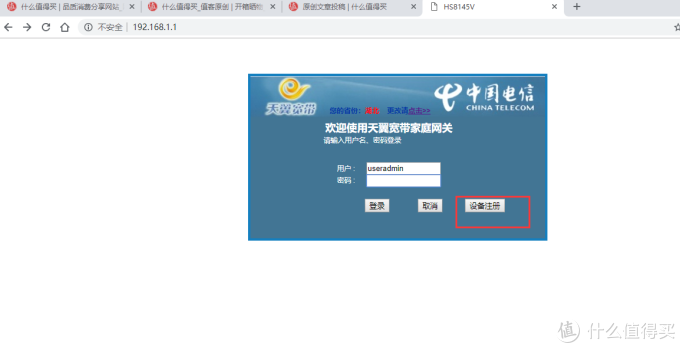
浏览器输入,点设备注册 192.168.1.1
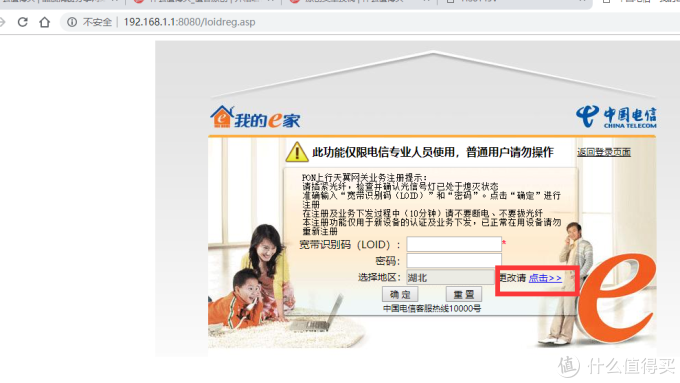
看到没,这个猫默认是湖北的,现在我们来把它改成其它地区,按这个:点击 额,然后出来这个,要密码,然而我也没有密码  领导,莫慌!!! 请用chrome浏览器,360的应该也行,不过这里就以chrome举例了: 按:F12,Ctrl + F,查找:ChooseAreaModule。 一共有6个,找到第3个: 双击这里的:display:none; 然后把图中选择的位置删除掉,注意删除的是:display:none; 删除完成回车 然后再按F12,看看出现了什么:
按你的地区选一个吧 以上,改地区完成!!!
3.3 增加自定义超级用户,破解连接数限制 兄弟们接着来  浏览器输入:
192.168.1.1
用户名密码用下面这个:
用户名:telecomadmin 密码:nE7jA%5m
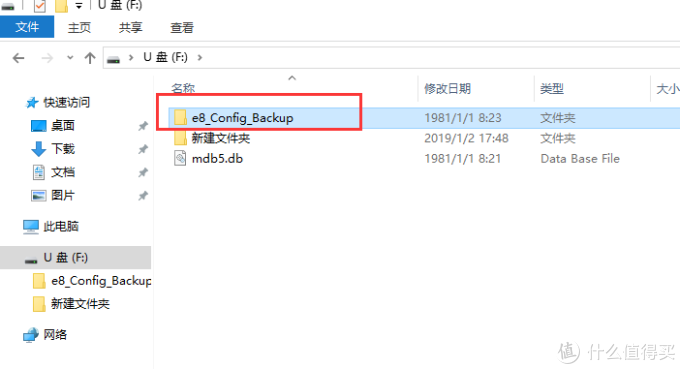
找一个U盘插上光猫。找一个U盘插上光猫。找一个U盘插上光猫 在下图位置中点备份配置,点之前请检查各选项是否正确: 看,备份成功了: 接着来,把U盘插回电脑上,你会发现多了这么个 文件夹:
里面有个这个文件:
很好,代表你离成功越来越近了
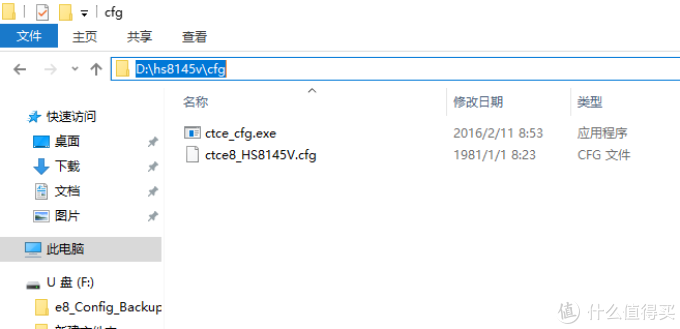
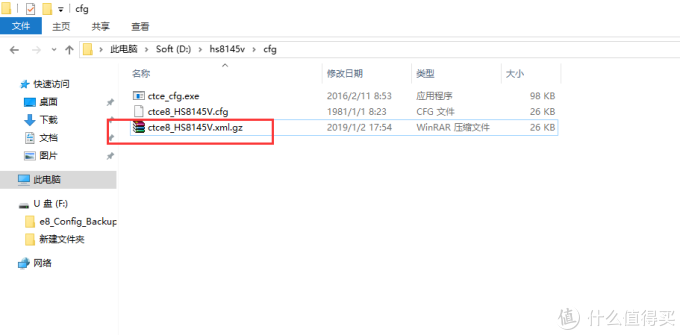
接着把这个文件COPY出来,和工具包里的CFG工具放一个目录里: 然后打开CMD,输入(注意自己的盘符和目录): ctce_cfg.exe 1 ctce8_HS8145V.cfg ctce8_HS8145V.xml.gz
然后你会发现,又多了一个这个文件:
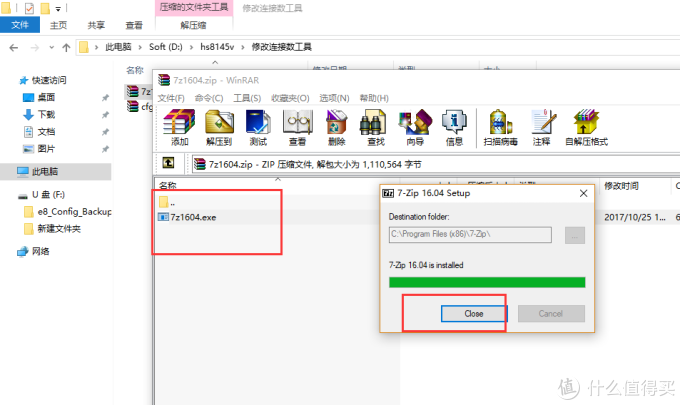
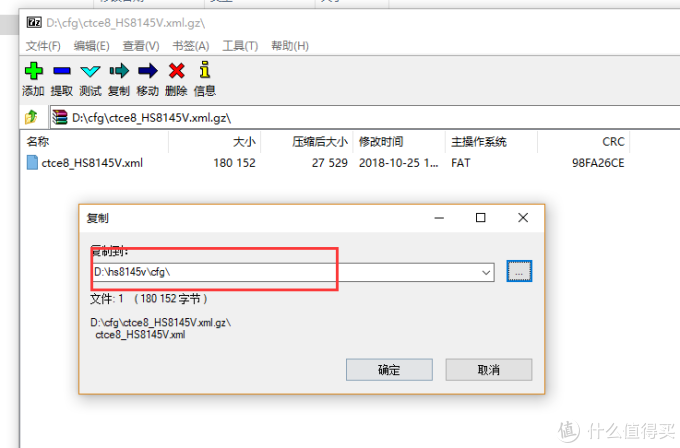
很好,现在用工具包里的7Z工具(需安装),把这个压缩文件里的内容解压出来。 先安装7Z: 用7Z打开刚才的那个文件,然后右键-》复制到
现在你应该会发现多了一个XML文件:
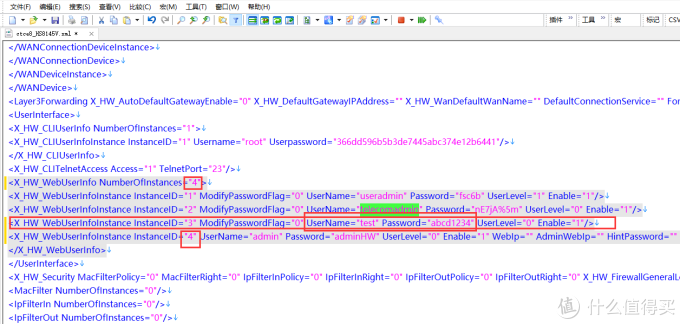
Go,GO,GO  现在用写字板打开这个XML文件,我用的EMedit: 查找关键字:
TotalTerminalNumber
很好,把它后面的数字改成:0(之前可能是4,可能是32等等) 接着查找关键字: telecomadmin
复制telecomadmin这一行,粘贴到下面,然后把用户名密码改成自己的 注意上面那个NumberofInstances也得跟着改,如图,改了的位置我都划重点了 : 这里看到,我增加了超级用户:test/abcd1234
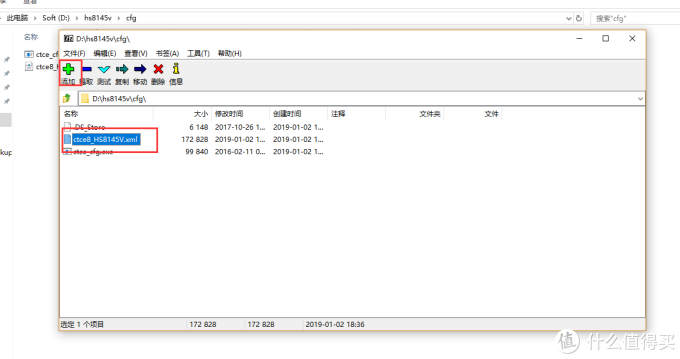
好了,保存 把目录中其它不要的文件删除了,只留这2个: 打开7Z,选这个XML,点上面 添加
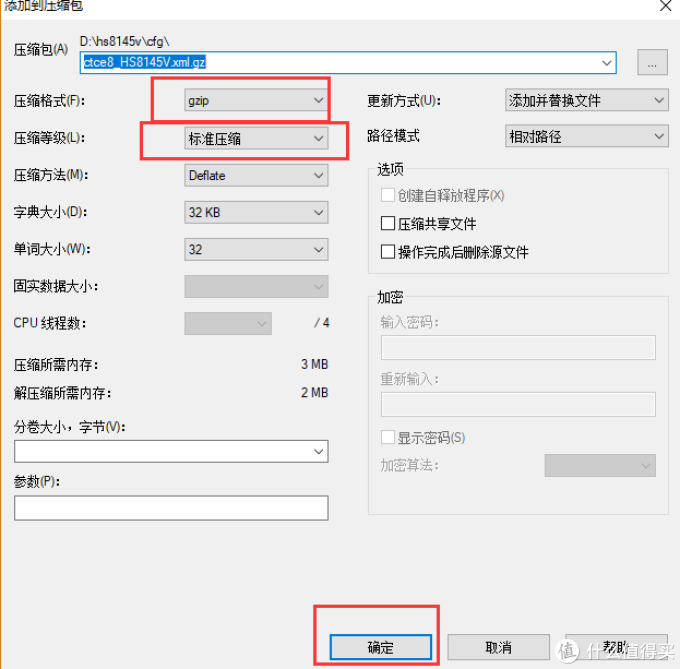
注意格式:gzip,标准压缩,点确定 点了后,你后发现多了一个文件(所以刚才叫你们把不要的删除了,以免搞混了):
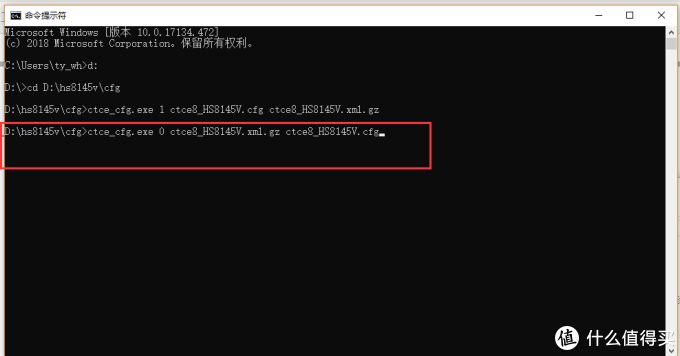
打开CMD,输入(注意目录,我是之前那个就没关 ): ctce_cfg.exe 0 ctce8_HS8145V.xml.gz ctce8_HS8145V.cfg
然后,发现多了这个文件 : 将这个文件整回U盘(原目录),替换之前的备份文件:
进光猫,点恢复,重启:
关浏览器,重进一次光猫,用你新的用户名密码,试试成功没有。
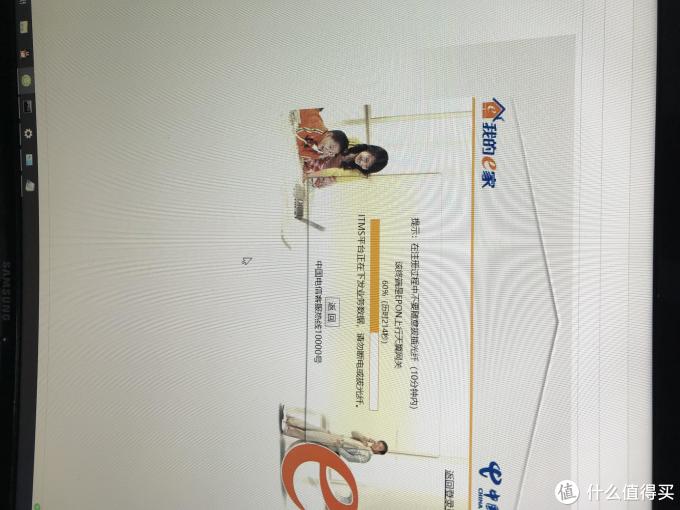
3.4 注册关电源,插光纤,插网线,开电源,进光猫: 输入你从老光猫里记下的LOID
不要着急,几分钟后就成功了:
好了,现在已经可以愉快的上网了。 3.5 其它
四、实测 现在侄儿家只用了这个光猫,把以前的垃圾TP扔了。实测速度比之前快,关键是信号TP的穿墙王不能全覆盖,这个居然可以全覆盖  。 信不信由你,以上!
Over!
|



 /1
/1 
 44152102000001


 发表于 2020-8-1 12:04:05


 。
。 。
。