|
2024年即将画上圆满的句号 这一年,铁威马以创新与突破为笔 带来了众多令人瞩目的新品及功能升级 提出了BBS全场景备份解决方案 搭配出多样化的备份策略 以满足中小企业的绝大多数备份需求 其中 Centralized Backup (简称CB) 就是BBS的核心功能之一 
$ d# B2 _% K/ F5 a8 c3 Y# Y# w: \7 W. G" J- m- {0 x. e$ r
通过CB 将企业内部员工电脑、文件服务器、虚拟机等数据 集中备份到本地的铁威马备份服务器中
( _9 o, t {- ]( f值此2024年岁末之际 经过精心研发与测试的CB 3.0版本已全新上线 它以焕然一新的面貌 携带着更加优化的用户体验与更加强劲的性能提升 一键实现备份与还原 欢迎您的体验与探索 
' I `6 I) _1 O2 y% c) u
# I& S% ~6 J+ b
Centralized Backup 准备工作 . n5 e- H4 ~' t- j" i1 P u$ }' N$ a7 s
01下载途径 登录TOS系统下载并安装Centralized Backup (简称CB) 方法1: 打开应用中心,搜索并下载Centralized Backup。 
; F3 O: K9 w( S, @# S) j; N# v& b5 b" u9 a9 J2 m9 w
方法2: 打开TOS导航栏,点击备份,选择并下载Centralized Backup。 
p& p4 U$ M/ x6 ^, v
# O: y3 `2 X+ G' [02Centralized Backup页面速览 * l8 g& D, i3 C9 F3 o! F2 v$ D: u6 Z
1、总览 可以一览 Centralized Backup 内所有已连接的目标设备数量、备份任务详情及其当前状态,实现全面监控与管理。 
* R8 b7 b0 i( Q# x2 a6 p+ n) _4 \2 X% _
2、计算机/物理服务器/文件服务器/虚拟机 您可以在此页面上向 Centralized Backup 添加新的 Windows 计算机/物理服务器/文件服务器/虚拟机设备、创建备份任务、还原备份数据以及管理这些设备。 您需要在计算机上安装 Centralized Backup Agent 才能为它们执行备份。  6 F8 `3 `2 H/ Q1 x+ A) d 6 F8 `3 `2 H/ Q1 x+ A) d
% y9 F! v( V7 e4 }3、还原/系统 可以通过还原和系统查看还原任务列表和门户及日志 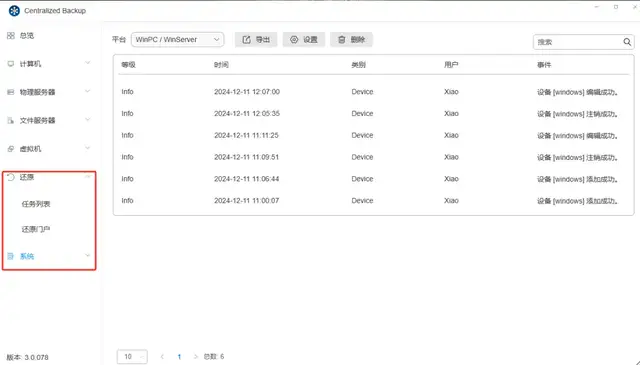 & e6 U0 x' |* n7 l & e6 U0 x' |* n7 l
: S4 f* ~' Z& R- w1 Q
03安装 Centralized Backup Agent
+ j: e& z5 A5 p在使用Centralized Backup创建备份任务之前,请在目标设备上安装 Centralized Backup Agent,并将目标设备连接到 TNAS。 
# N, H, c+ ^; I& r2 z
- f$ A0 n! K% w) Y% P由于此次Centralized Backup Agent也进行了重构,所以无法直接兼容覆盖安装,如果您的 PC 曾经安装过旧版本的 Centralized Backup Agent,建议先卸载旧版本后再进行安装新版本。  , N' G/ i/ G6 u0 N. [! o% A , N' G/ i/ G6 u0 N. [! o% A
, h/ ]3 l* a3 y+ R, E( g
如何使用 Centralized Backup 01如何创建 Windows 备份任务 以计算机为例,向大家分享如何将Windows设备与Centralized Backup建立连接并创建备份任务。 1、打开Centralized Backup Agent,建立目标设备与 TNAS 连接。 
: g/ K+ R7 _' |4 Y; G' O- b
# v6 O- ?& I6 H2 A2、回到Centralized Backup,单击右上角“创建任务”图标。 设置任务常规信息——名称、选择设备、备份源、目的地。+ I; I) f) s1 m0 {3 R
· 整机备份:备份整台个人计算机(包括设备设置、应用程序和所有文件)。
0 o- g' p1 X6 D; X· 系统备份:备份系统存储空间(包括数据和 Windows 系统数据,如引导分区、系统分区、恢复分区、WinRE 工具 (GPT) 和系统保留分区 (MBR))。9 M% y9 ^" H/ s
· 自定义卷:可多项选择要备份的目标卷。  8 [, E& j; g" B5 g `/ u. F 8 [, E& j; g" B5 g `/ u. F
; M' P$ E! |) w3、设置任务执行计划。 
H% r3 o- A, x5 [5 o
2 w. m4 q# B4 X" H+ q% I$ w4、确认设置,点击“确认”完成备份任务的创建。  % X1 y6 T, x" b t& {2 U % X1 y6 T, x" b t& {2 U
: `' T0 O2 c0 C02如何还原单个文件和文件夹 您可以通过还原门户轻松地还原单个文件、文件夹 1、选择“还原”版块。 单击右上角“”图标,选择打开“还原门户”。  ; s3 W5 H# p; ]: {% k) W ; s3 W5 H# p; ]: {% k) W
; T: {/ f( i! S. Q7 J2、选择需进行还原的“备份任务”及“任务版本信息”。 选择需还原的单个文件、文件夹,单击右上角“下载”图标。  : W( r1 }; M! X* R: y+ j, ^ : W( r1 }; M! X* R: y+ j, ^
% s2 Q9 N' c. q' h
03如何还原整台设备 您可以通过备份任务来还原整台设备、整个系统或自定义卷。若要还原整台设备或备份的存储空间,请使用 Centralized Backup Agent 创建并运行还原镜像。  " d8 i8 f4 |6 z2 n0 {4 V " d8 i8 f4 |6 z2 n0 {4 V
" L( Q- K# h* K- K% B, s* {$ e0 f; `
创建还原镜像后,请将 USB 硬盘插入要还原的设备,然后重新启动设备按 Del 进入 BIOS 模式。请注意,此热键可能会因不同供应商而异。然后,导航至启动选项卡,并确定可移动设备的优先级。保存退出设置过程后,您将被引导到 Centralized Backup还原向导,该向导将自动开始恢复过程。  , V0 Q, k+ e* M e5 O , V0 Q, k+ e* M e5 O
+ P* y% [. x2 @7 |. V" M; [在 Windows PC 下运行启动映像。 输入您的 TNAS 凭证以连接您的 TNAS。 选择需还原的备份任务。 选择还原模式。8 o5 N! v/ T1 |
· 还原整台设备(自动):自动还原已选择的整机备份,目标设备的所有数据都将会被覆盖。. k3 B1 M& C8 i: }) S. A
· 仅还原系统(自动):自动还原已选择的系统备份。3 ^8 z8 E, ?" W: A( ~9 {$ t
· 自定义还原(手动):手动选择备份的存储空间,并自定义还原到目标设备的指定磁盘。 选择还原版本。 选择还原目的地。 确认还原设置。 等待还原结果 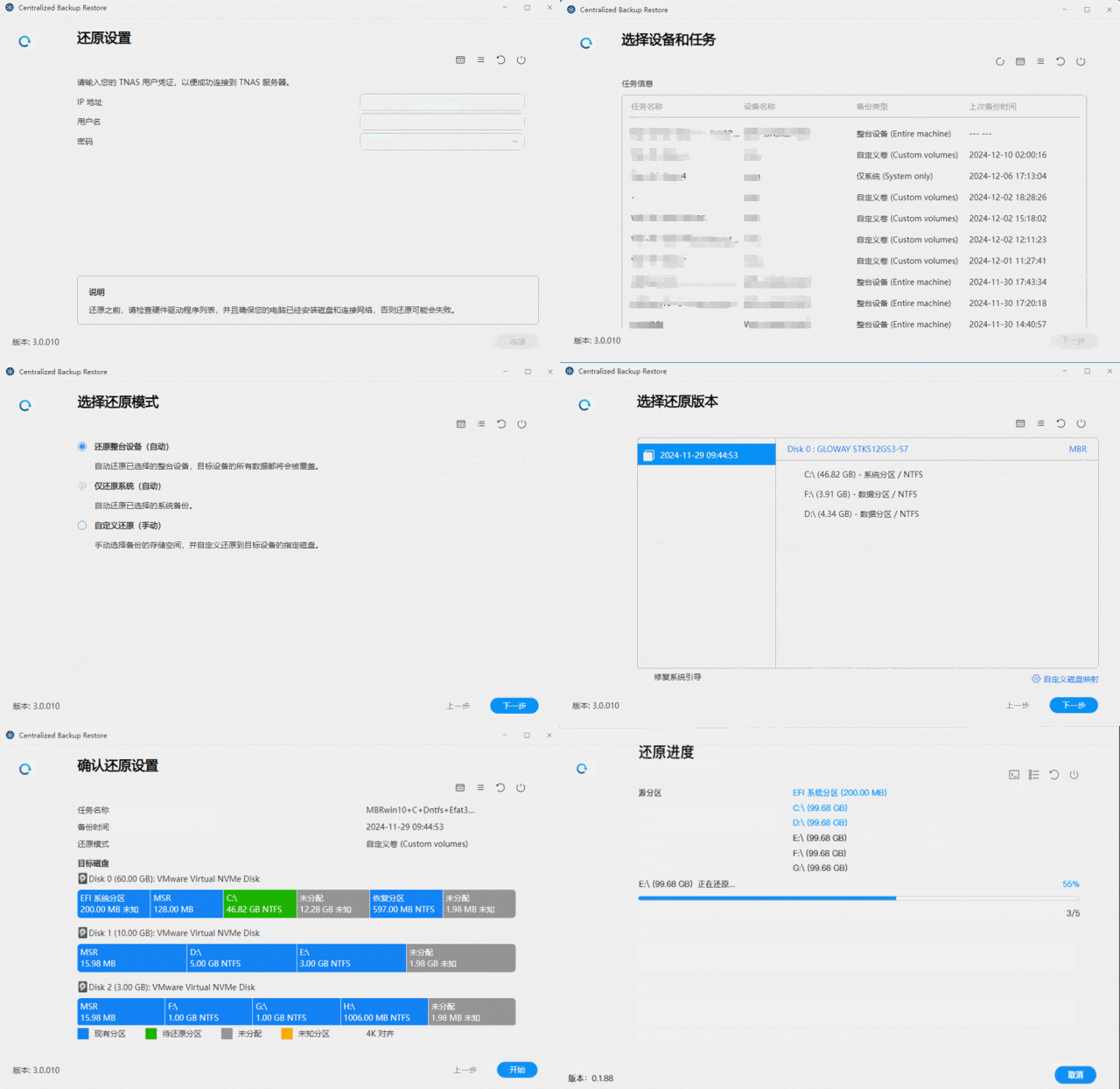
7 O' Q0 j/ w# \. s# J. B4 S! O V
: q5 t# `; J/ |* z6 O有了 Centralized Backup 一键备份与还原so easy! 快快体验起来吧~
2 p+ `3 Z+ ?% c' C% P3 w D9 V | 


 /1
/1 
 |Archiver|小黑屋|宽带技术网
|网站地图
|Archiver|小黑屋|宽带技术网
|网站地图  粤公网安备44152102000001号

 发表于 2024-12-17 17:29:59